

「ランダムチャットで通話しようとしたらできない」「通話中に突然切れてしまう」「相手の声が聞こえない」「イヤホンをつないでも認識しない」——ランダムチャットの通話機能に関するトラブルは、「ランダムチャット 通話」関連の検索が示すとおり、多くのユーザーが直面している問題です。
多くの場合、これらのトラブルはデバイスの設定・ネットワーク環境・アプリの権限設定など、ユーザー側で対処できる原因によって起きています。正しい手順を踏めば、自分で解決できるケースがほとんどです。
この記事では、「通話できない」「通話が切れる」「聞こえない」「ミュート」「イヤホン・マイクが使えない」「繋がらない」まで、ランダムチャットの通話トラブル全パターンの原因と解決法を体系的に解説します。
この記事でわかること
- ランダムチャットの通話の仕方(基本操作)
- 通話できない・繋がらない原因と解決法(ネットワーク・権限・設定)
- 通話が切れる・不安定な原因と解決法
- 聞こえない・ミュートになっている時の確認と対処法
- イヤホン・マイクが使えない時の解決手順
あなたのトラブルはどれ?症状別に解決法へジャンプ
下の症状から当てはまるものを確認してください。各セクションで原因と解決法を解説します。
ランダムチャットの通話の仕方|基本操作を最初に確認する
ランダムチャットの通話機能とは、アプリ内でランダムにマッチングした相手と音声・ビデオでリアルタイムに会話できる機能です。通話トラブルの解決前に、基本的な操作を確認しておきましょう。
アプリを最新バージョンにアップデートする
通話機能のトラブルの多くは古いバージョンのアプリが原因です。App Store(iOS)またはGoogle Play(Android)でランダムチャットアプリを検索し、アップデートが来ている場合は先に更新してください。
アップデート後は一度アプリを完全に閉じてから再起動することで、正常に動作するケースが多いです。
マイク・カメラのアクセス権限を確認する
スマートフォンの設定(iPhone:設定>ランダムチャット、Android:設定>アプリ>ランダムチャット>権限)からマイクとカメラへのアクセスが「許可」になっているか確認します。「許可しない」「毎回確認」になっている場合は「許可」に変更してください。
権限設定は通話の根本的な前提条件。ここが「許可」でないと通話は動作しません。
ネットワーク接続を確認する
通話機能には安定したインターネット接続が必要です。Wi-Fi接続の場合はルーターの再起動を試みてください。モバイル通信の場合は電波状況の良い場所に移動するか、Wi-Fiに切り替えることをおすすめします。
通話は通常のブラウジングより大きな通信帯域が必要です。速度が遅い環境では通話品質が下がります。
通話を開始する基本操作
権限・ネットワークが確認できたら、アプリのホーム画面から通話ボタン(機種・バージョンにより異なる)をタップしてランダムマッチングを開始します。マッチングが成立すると自動的に通話が始まります。通話の具体的な開始ボタンの位置はアプリのバージョンにより異なるため、公式ヘルプを合わせて確認してください。
通話中のミュート・スピーカー切替ボタンは通話画面内に表示されます。
ランダムチャットを含む通話・チャット系アプリ全体の仕組みや選び方については、ビデオ通話アプリとは?仕組み・安全性・選び方完全ガイドもあわせてご確認ください。
通話できない・繋がらない|原因別の解決法チェックリスト
「ランダムチャット 通話できない(」「ランダムチャット 繋がらない」の原因は、大きく4つに分類できます。上から順に確認していくと効率よく解決できます。
原因①:マイク・カメラのアクセス権限が許可されていない
最多原因通話トラブルの最も多い原因とされています。権限確認・修正手順
- iPhoneの場合:「設定」アプリ → 下にスクロールして「ランダムチャット」を選択 → 「マイク」「カメラ」の両方がオン(緑)になっているか確認
- Androidの場合:「設定」→「アプリ」→「ランダムチャット」→「権限」→「マイク」「カメラ」を「許可」に設定
- 設定変更後はアプリを完全に終了させ(バックグラウンドからも削除)再起動する
- それでも変化なければ端末を再起動する
原因②:ネットワーク接続が不安定・速度が不十分
ネットワーク改善手順
- Wi-Fi接続の場合:Wi-FiルーターをOFF→30秒待つ→ONにして再接続する
- モバイル通信の場合:電波が3本以上立っている場所に移動するか、Wi-Fiに切り替える
- スマートフォンの機内モードをON→10秒待つ→OFFにしてネットワークをリセットする
- 他のアプリ(動画・音楽ストリーミング等)を閉じて通信帯域を確保する
原因③:アプリのキャッシュ蓄積・バージョンの問題
アプリリセット手順
- App Store / Google Playでアプリのアップデートを確認し、最新版に更新する
- Androidの場合:設定→アプリ→ランダムチャット→「キャッシュを削除」をタップ
- iPhoneの場合:アプリを一度削除して再インストールする(アカウントデータはサーバーに保存されているケースが多い。削除前に公式ヘルプで確認推奨)
- 再インストール後は権限設定を再度確認する(削除すると権限がリセットされる)
原因④:サーバー側の問題・アプリのメンテナンス
自分の環境に問題がない場合:サーバー側を疑う
①〜③を全て確認しても改善しない場合は、ランダムチャット側のサーバー問題・メンテナンスの可能性があります。Twitter(X)でランダムチャットの公式アカウントや関連ハッシュタグを検索し、他のユーザーでも同様の問題が起きているか確認してみてください。サーバー側の問題であれば時間を置いて再試行するしか対処法がありません。
通話が切れる・途中で途切れる|原因と安定化する方法
「ランダムチャット 通話 切れる」の原因は、接続の安定性に関わる問題がほとんどです。
| 症状 | 考えられる原因 | 対処法 |
|---|---|---|
| 数秒ごとに音声が途切れる | ネットワーク帯域不足・電波弱 | Wi-Fi接続に切替・ルーター再起動 |
| 1〜2分後に突然切れる | バックグラウンド制限・省電力モード | バックグラウンド更新を許可・省電力モードOFF |
| 特定の場所でだけ切れる | 電波の死角・干渉 | 場所を移動・5GHz帯Wi-Fiに変更 |
| 毎回ほぼ同じタイミングで切れる | アプリのタイムアウト設定 | アップデートで修正されることが多い。最新版に更新 |
| 相手側だけが切れている | 相手のネットワーク・デバイス側の問題 | 別の相手と試す。自分側の問題ではない可能性が高い |
通話を安定させる設定手順(スマートフォン共通)
- 省電力モード(バッテリーセーバー)をOFFにする:iOS「設定」→「バッテリー」→「低電力モード」OFF / Android「設定」→「バッテリー」→「省電力モード」OFF
- バックグラウンドアプリの更新を許可する:iOS「設定」→「一般」→「Appのバックグラウンド更新」でランダムチャットをON
- 不要なアプリをバックグラウンドから全て終了してメモリを確保する
- Wi-Fiの周波数帯を5GHz(混雑が少ない)に変更する(ルーターの管理画面から設定)
- 通話中は他の動画・音楽アプリを停止してネットワーク帯域を通話に集中させる
モバイル通信(4G/5G)よりWi-Fiが圧倒的に安定する理由
通話アプリはリアルタイムの双方向通信が必要なため、通信の安定性が音質・接続維持に直結します。モバイル通信は移動・建物・天候で電波状況が変化しやすいのに対し、Wi-Fi(特に5GHz帯)は安定した帯域を確保しやすいです。通話中は必ずWi-Fi接続での利用を推奨します。
声が聞こえない・ミュートになっている|確認すべき6つのポイント
「ランダムチャット 通話 聞こえない」「通話 ミュート」の問題は、大きく「自分の声が相手に聞こえない」と「相手の声が自分に聞こえない」の2パターンに分かれます。
パターンA:相手の声が自分に聞こえない
✅ 相手の声が聞こえない時のチェックリスト
- スマートフォンの音量(通話音量)が最大になっているか確認する(音量ボタンで通話中に上げる)
- マナーモード・サイレントモードがONになっていないか確認する
- イヤホンを接続している場合:イヤホン側のボリュームが0になっていないか確認する
- アプリ内の音声出力設定が「スピーカー」または「イヤホン」に正しく設定されているか確認する
- スマートフォン本体のスピーカーが物理的に塞がれていないか確認する
- 相手がミュートしている可能性もある(相手の問題であれば自分側では解決できない)
パターンB:自分の声が相手に聞こえない(マイクが機能していない)
✅ 自分の声が聞こえない(マイク問題)時のチェックリスト
- 通話画面内のミュートボタンがON(ミュート状態)になっていないか確認する
- マイクのアクセス権限が「許可」になっているか確認する(前述の手順で確認)
- イヤホンのマイクを使っている場合:イヤホンのマイク部分が口の近くに来ているか確認する
- スマートフォン本体のマイク穴が指や手で塞がれていないか確認する
- 他のアプリ(電話・録音・ビデオ通話)がマイクを占有していないか確認する(全て終了する)
- 別のアプリ(ボイスメモ等)でマイクが正常に動作するか確認する
ミュートを解除する手順
- 通話画面内のマイクアイコン(🎙️)または「ミュート」ボタンを確認する
- マイクアイコンに斜線が入っている・ミュートボタンがハイライトされている場合はタップして解除する
- 通話画面から出てしまっている場合はアプリに戻り通話画面を再表示する
- ミュート解除後も相手に聞こえない場合はマイク権限を確認する
イヤホン・マイクが使えない|接続別の解決手順
「ランダムチャット イヤホン 使えない」のトラブルは、Bluetoothイヤホンと有線イヤホンで原因と対処法が異なります。
Bluetoothイヤホンが認識されない・音が出ない場合
Bluetoothイヤホン トラブル解決手順
- イヤホンの電源をOFF→ONにして再度ペアリングし直す
- スマートフォンのBluetooth設定でイヤホンを一度「削除」してから再ペアリングする
- スマートフォンのBluetooth設定で接続済みデバイスを確認し、イヤホンが「接続済み」になっているか確認する
- ランダムチャットアプリを再起動する(Bluetoothデバイスの認識はアプリ起動時に行われることが多い)
- アプリ内の音声出力設定でBluetoothイヤホンが選択されているか確認する
- 他のアプリ(音楽・動画)でBluetoothイヤホンが正常に動作するか確認する(正常なら問題はアプリ側の設定)
有線イヤホン(Lightning / USB-C / 3.5mm)が認識されない場合
有線イヤホン トラブル解決手順
- イヤホンを一度抜いて差し込み直す(端子の接触不良が原因のことが多い)
- 端子部分のホコリ・汚れを柔らかい布で拭き取る
- Lightning / USB-C変換アダプターを使っている場合はアダプターの接触を確認する
- 別のイヤホン・ヘッドフォンで試し、それで正常に動作する場合はイヤホン自体の故障の可能性がある
- アプリ内の音声出力がイヤホンに切り替わっているか確認する(アプリにより手動切替が必要な場合がある)
AirPods / ワイヤレスイヤホンがランダムチャットで使えない時の追加確認事項
「ランダムチャット イヤホン 使えない」「ランダムチャット airpods」という検索が存在します。AirPods等のAppleデバイスとのBluetooth接続問題は、iOSのバージョンとアプリのバージョンの相性で起きることがあります。iOS・アプリ両方を最新バージョンにアップデートしてから試すことを推奨します。また、通話中にAirPodsを耳から外す・ケースに入れることで接続が切れるため、通話中は耳から外さないよう注意してください。
全ての対処法を試しても解決しない場合の最終手段
上記の対処法を全て試しても通話トラブルが解決しない場合は、以下の最終手段を試してください。
| 対処法 | 手順 | 期待できる効果 |
|---|---|---|
| 端末の完全再起動 | 電源を完全OFFにして1分待ちONにする | メモリのリフレッシュ・アプリプロセスの完全リセット |
| アプリの再インストール | 削除→公式ストアから再インストール(データ消失に注意) | 破損ファイル・設定の完全リセット |
| 端末の変更 | 別のスマートフォン・タブレットで試す | 端末固有の問題の切り分け |
| 公式サポートへの問い合わせ | アプリ内「お問い合わせ」または公式サイトのサポートフォーム | アプリ固有の不具合はサポートが最速で解決できる |
| 代替アプリへの移行 | より安定した通話品質のアプリを試す(後述の10選参照) | 繰り返しトラブルに悩む根本的な解決策 |
公式サポートへの問い合わせで伝えると解決が早い情報
公式サポートに問い合わせる際は、①使用しているスマートフォンの機種名・OSバージョン ②アプリのバージョン番号 ③トラブルが発生する具体的な状況(どの操作で起きるか)④これまでに試した対処法のリスト、を事前にまとめておくと対応がスムーズになります。
ランダムチャットのブロック機能や他のトラブルについては、ランダムチャットでブロックされたらどうなる?確認方法・バレるかどうかを徹底解説もあわせてご参照ください。
通話が安定しているランダムチャット代替アプリ10選
ランダムチャットの通話トラブルが繰り返し起きる場合、より安定した通話品質を持つアプリへの移行を検討することが根本的な解決策になります。以下の10選は通話機能の安定性と安全性を基準に選定しています。
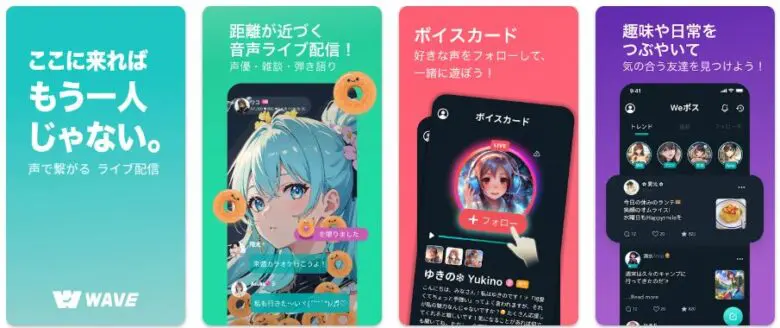

WAVE
おすすめ度:★★★★★WAVEは安定したランダム音声通話を求める人に最も向いているアプリです。ランダム音声通話をメイン機能として設計されており、ランダムチャットで通話が繋がらない・切れるという問題を繰り返し経験してきた方に最も近い体験を提供できます。音声通話の安定性に特化した設計で、ランダムチャット的な偶然の出会いを安定した通話品質で楽しみたい方の最有力移行先です。
- 通話品質音声通話メイン設計で安定性が高い・ランダムマッチング機能あり
- こんな人にランダムチャットの通話問題に悩み安定した音声環境を求める方
- 料金基本機能無料。詳細は公式サイトで確認推奨
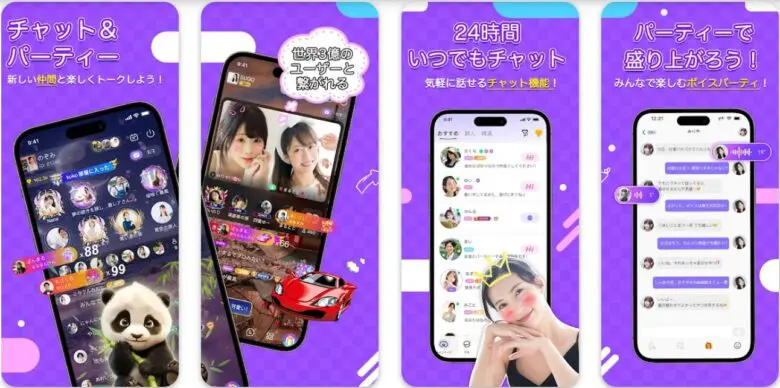

SUGO
おすすめ度:★★★★★SUGOはランダムマッチング通話と安全性を両立した設計で、ランダムチャット的な体験を安定した通話環境で楽しみたい人に向いています。通話・チャット・マッチングの各機能がバランスよく整備されており、ランダムチャットで頻繁に「通話できない」「繋がらない」という問題に直面してきた方が移行した際に、最もランダムチャットに近い体験を安定して得やすいアプリです。
- 通話品質音声・ビデオ通話対応・安定したマッチングシステム
- こんな人にランダムチャット的な体験を通話トラブルなしに楽しみたい方
- 料金基本機能無料。詳細は公式サイトで確認推奨


cocome(ここみー)
おすすめ度:★★★★★cocomeはランダムビデオ通話を安定した品質で楽しみたい人に向いています。ビデオ通話機能を中心に設計されたアプリで、「ランダムチャット 通話 切れる」「ランダムチャット ビデオ通話できる」という問題を経験してきた方の移行先として、ビデオ通話の安定性という観点から特に評価されています。
- 通話品質ランダムビデオ通話対応・安定したマッチングシステム
- こんな人に安定したビデオ通話でランダムマッチングを楽しみたい方
- 料金基本機能無料。公式サイトで最新料金を確認推奨
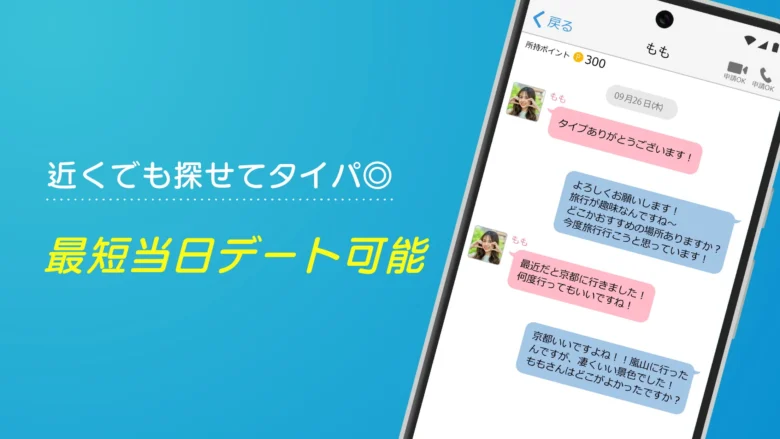

ハッピーメール
おすすめ度:★★★★★ハッピーメールは通話品質のトラブルより「確実に異性と繋がる出会い体験」を優先したい人に向いています。20年以上の運営実績を持つ老舗プラットフォームで、チャット・メール機能が充実しています。ランダムチャットの通話機能に繰り返しトラブルが生じ「そもそも出会いができる場所に移りたい」という方が安心して移行できる先です。
- 通話品質チャット・メール中心設計。確実な出会い体験を重視
- こんな人に通話トラブルに疲れ確実な出会い環境に移行したい方
- 料金女性無料。男性は課金制。公式サイトで最新情報を確認推奨
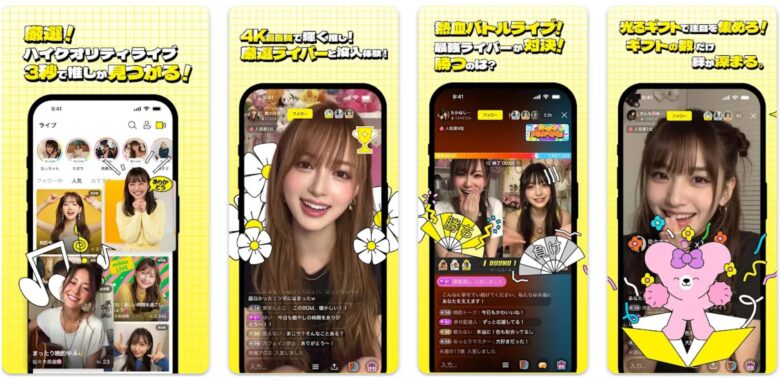

mikke live
おすすめ度:★★★★☆mikke liveはライブ配信形式の安定した音声・映像環境でリアルタイム交流を楽しみたい人に向いています。ライブ配信プラットフォームとして音声・映像品質の安定性が重視された設計です。ランダムチャットで通話の音質・映像品質に不満を感じていた方が、より安定した音声・映像環境での交流に移行する選択肢として評価されています。
- 通話品質ライブ配信特化で音声・映像品質の安定性が高い
- こんな人に安定した音声・映像でリアルタイム交流をしたい方
- 料金基本機能無料。公式サイトで最新料金を確認推奨
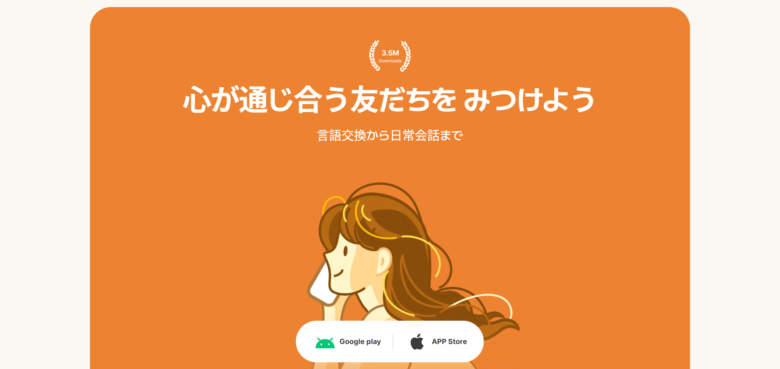

マウム
おすすめ度:★★★★☆マウムはコミュニティ型のチャット・通話で繋がりを深めたい人に向いています。通話だけでなくテキストチャット・コミュニティ機能を組み合わせた設計のため、「ランダムチャットの通話が使えない時でもテキストで繋がれる」という柔軟さがあります。通話一本に依存しない複数のコミュニケーション手段を提供しているため、通話トラブル時のリスクが分散されます。
- 通話品質通話+チャットのハイブリッド設計でトラブル時のリスク分散
- こんな人に通話に依存しない複数の交流手段を持ちたい方
- 料金基本機能無料。公式サイトで確認推奨


AI AVATAR
おすすめ度:★★★★☆AI AVATARはマイク・カメラの問題なくAIアバターを通じてコミュニケーションしたい人に向いています。AIアバターを使うことで、マイクやカメラの物理的なトラブルがあっても会話体験を継続できる新しいアプローチです。「イヤホンが使えない」「マイクが認識しない」という問題が頻繁に起きる方が、ハードウェアに依存しない通信手段を求める際の選択肢として注目されています。
- 通話品質AIアバター通話でハードウェア問題の影響を受けにくい
- こんな人にマイク・イヤホントラブルが頻繁で代替手段を探している方
- 料金基本機能無料。公式サイトで確認推奨


トピア
おすすめ度:★★★☆☆トピアは趣味・話題でつながるコミュニティ型アプリで、通話以外の交流手段を重視したい人に向いています。テキストベースの交流を基軸としており、通話機能のトラブルがあっても趣味コミュニティでの交流は継続できます。ランダムチャットの通話トラブルに悩む中で「そもそも話題の合う人とつながりたい」という気持ちに気づいた方にも適しています。
- 通話品質テキスト・コミュニティ中心。通話への依存度が低い設計
- こんな人に通話に頼らない交流環境を求める方・趣味ベースの繋がりを求める方
- 料金基本機能無料。詳細は公式サイトで確認推奨


タップル
おすすめ度:★★★☆☆タップルはランダムチャットの通話トラブルをきっかけに本格的な恋活・出会いに移行したい人に向いています。サイバーエージェントが運営する大手マッチングアプリで、大規模なインフラ基盤の上で安定した通話・チャット機能を提供しています。大手企業が運営することでサーバー・通信品質が安定しており、ランダムチャットのような個人開発系アプリと比較して技術的な安定性が高い傾向にあります。
- 通話品質大手企業インフラ×安定したサーバー環境
- こんな人に通話トラブルに悩まず安定した出会い体験を求める方
- 料金女性無料。男性は月額制。公式サイトで最新情報を確認推奨
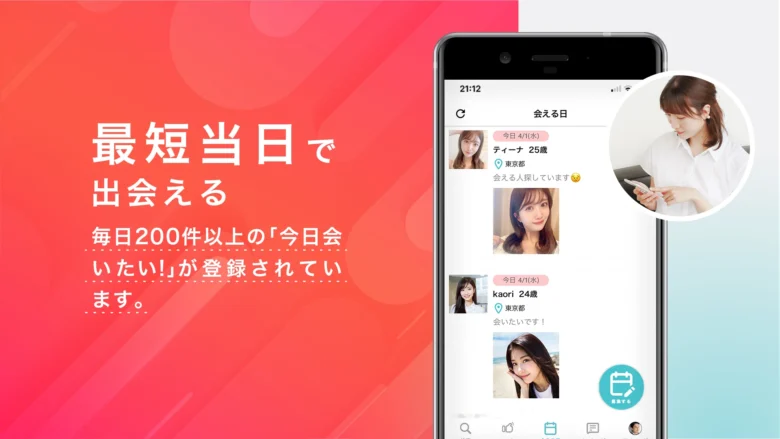

PJ
おすすめ度:★★☆☆☆PJはシンプルなチャット・通話機能でまず試してみたい人に向いています。基本的なチャット・通話機能を持つシンプルなアプリです。ランダムチャットの代替として試す際は、通話品質・安定性については実際に使って確認することをおすすめします。まず無料の範囲で試し、通話品質が自分の期待に合うかを確認してから継続するかを判断してください。
- 通話品質基本的な通話機能あり。詳細は実際に試して確認推奨
- こんな人にシンプルな通話アプリをまず試してみたい方
- 料金基本機能無料。公式サイトで最新情報を確認推奨
斉藤さん
斉藤さんはランダムチャットと並んで「ランダム音声通話」の代名詞的存在として知られる国内アプリです。通話機能がメインの設計という点でランダムチャットに近く、ランダムチャットの通話トラブルに悩むユーザーが代替として試すことが多いアプリとして認知されています。ただし、コミュニティの治安・通話品質については利用者の口コミが様々あるため、事前に最新の評判を確認してから利用判断することをおすすめします。最新の料金・機能は公式サイトでご確認ください。
Yay!(イェイ)
Yay!は日本発のコミュニティSNSで、グループ通話・音声ルーム機能を持ちます。ランダムチャットとは異なるコミュニティ型の設計ですが、複数人での音声通話が可能な点でランダムチャットの「グループ通話」に近い体験を提供しています。「ランダムチャット グループ通話」機能に関心があるユーザーの移行先として検討されることがあります。利用前に最新の機能・料金を公式サイトでご確認ください。
よくある質問(FAQ)
まとめ:ランダムチャット通話トラブルの解決フロー
この記事のポイントをおさらいします。
- 通話できない・繋がらない原因の大半はマイク権限未許可・ネットワーク不安定・アプリの古いバージョンの3つで解決できる
- 通話が切れる場合はWi-Fi接続への切り替え・省電力モードOFF・バックグラウンド設定の変更が有効
- 聞こえない・ミュートの問題は音量設定・マナーモード・ミュートボタンの確認で大半が解決する
- イヤホン・マイク問題はBluetoothの再ペアリング・端子の抜き差し・権限確認が基本手順
- 全ての対処法を試しても解決しない場合は公式サポートへの問い合わせか、安定した代替アプリへの移行を検討する
通話トラブルが繰り返し起きる場合は、WAVE・SUGO・cocomeなど通話品質が安定している代替アプリへの移行が根本的な解決策です。まず無料から試せるWAVEで安定した音声通話体験を確認してみてください。
▶ 安定した通話のWAVEを無料で試す通話トラブルに悩まず、ランダムチャット的な出会いを安定した環境で楽しもう。